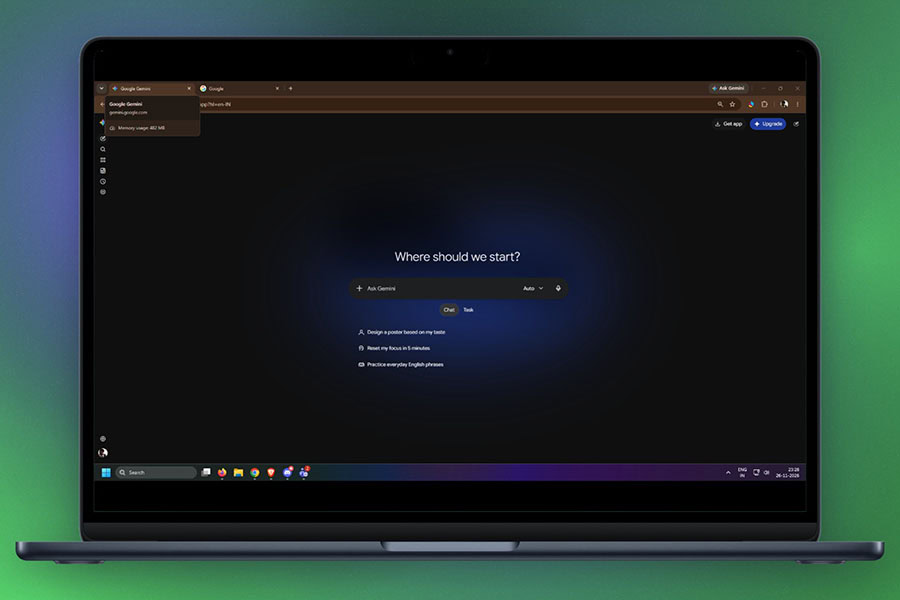
Google обяви, че е отстранил проблем, свързан с прекомерното използване на оперативна памет от Gemini в Google Chrome. Потребители съобщават, че отделен раздел с AI асистента е консумирал над 6 GB RAM, което е довело до забавяне на браузъра и компютъра.
Високата консумация на оперативна памет от Google Chrome не е нов проблем. Според Android Authority официалният акаунт за поддръжка на Google е потвърдил отстраняването на проблема в отговор на публикация в Reddit, в която потребител съобщава, че Gemini използва над 5 GB RAM.
Gemini Skills вече могат да се споделят и да използват файлове от Google Drive
Компанията обаче не е предоставила информация за причината за прекомерната консумация на памет. Google Chrome разполага с няколко вградени инструмента, чрез които потребителите могат да проверят колко оперативна памет използват Gemini и останалите отворени раздели.
Как да проверите кои раздели в Google Chrome използват най-много RAM?
Най-лесният начин е чрез вградения диспечер на задачите на Google Chrome. Потребителите на Windows и Linux могат да го отворят с клавишната комбинация Shift + Esc. Достъпът до инструмента е възможен и през менюто с трите точки, последвано от More tools > Task Manager.
За разлика от стандартния диспечер на задачите в Windows, този в Google Chrome позволява да се проследи консумацията на оперативна памет от отделните раздели, разширения и фонови процеси.
Gemini и Google Wallet вече помагат за проследяване и управление на разходите
Чрез щракване върху колоната Memory footprint потребителите могат да сортират процесите според количеството използвана RAM.
Google Chrome предлага и по-бърз начин за проверка. Браузърът може да показва консумацията на оперативна памет при задържане на курсора на мишката върху отворен раздел.
Ако тази информация не се визуализира, потребителите могат да активират съответната настройка в Settings > Appearance.
Какво да направите, ако раздел в Google Chrome използва твърде много RAM?
Потребителите могат да изберат проблемния раздел в диспечера на задачите на Google Chrome и да прекратят процеса чрез бутона End Process. При това действие обаче съществува риск незапазената информация в съответния раздел да бъде загубена.
Google Chrome разполага и с функцията Memory Saver, достъпна от Settings > Performance. Тя автоматично деактивира неактивните раздели, за да освободи оперативна памет.
Функцията обаче не е задължително да помогне, ако разделът, който консумира прекомерно количество RAM, се използва активно.
Що се отнася до Gemini в Google Chrome, компанията твърди, че проблемът вече е отстранен. Ефективността на корекцията обаче все още не е потвърдена независимо. Потребителите, които са забелязали забавяне на браузъра или компютъра си, могат да проверят консумацията на оперативна памет от AI асистента чрез вградените инструменти на Chrome.
- ТЕМИ: