Google може да отделя повече внимание на популяризирането на своя AI чатбот Gemini, но NotebookLM, където LM означава Language Model, е изграден върху същата базова технология и развива още повече възможностите за анализ, проучване и задълбочена работа със съдържание.
NotebookLM е създаден около идеята за дигитален бележник, в който различни източници се събират, подреждат и анализират на едно място. С помощта на импортирани от потребителя данни платформата може да създава всичко – от видео обяснения и подкаст формати до презентационни слайдове и учебни flashcard материали, базирани на избраните източници.
Това е приложение с богат набор от функции, достъпно в уеб версия, за Android и за iOS. За потребителите, които вече са го изпробвали и искат да надградят работата си с NotebookLM отвъд основните възможности, тези 10 полезни трика могат да се окажат особено ценни.
NotebookLM може сам да намира източници
Традиционният начин да започне работа с NotebookLM е чрез добавяне на един или повече източници, като PDF файлове, уеб линкове или YouTube видеа. Платформата обаче може и сама да търси подходящи източници в интернет.
Това е особено полезно, когато трябва да се проучи дадена тема, но началната точка все още не е ясна. Полето Search the web се намира в панела Sources, като потребителят може да избира между Fast research и Deep research според това колко бързо и колко задълбочено иска да получи резултатите.
След като резултатите се появят, могат да бъдат избрани тези, които са най-подходящи, след което да се натисне Import. Процесът може да се повтаря многократно, като при нужда се променят параметрите на търсенето и се добавят нови източници.
Можете да бъдете „гост“ в подкастите Audio Overview

Вероятно вече сте изпробвали функцията Audio Overview в NotebookLM, която позволява създаването на реалистично звучащи подкасти въз основа на качените материали. Съществува обаче и възможност в тези подкасти да бъдат добавени ваши собствени намеси, подобно на обаждане на слушател в радиопредаване.
Достатъчно е да се натисне иконата с вдигната ръка до конкретен Audio Overview, за да се активира интерактивният режим. Когато има какво да се добави, се избира Join. AI водещите спират, за да дадат възможност за включване, след което отговарят на коментара или въпроса, преди да продължат подкаста.
NotebookLM може да показва обобщения на отделни източници без въвеждане на подкана
След като всички материали бъдат качени в NotebookLM, обикновено следващата стъпка е задаването на въпроси към тях. Платформата обаче може да предоставя кратки обобщения на отделните източници и без да се пише каквато и да е подкана.
Когато се избере конкретен източник от панела Sources, в горната част се появява Source guide. Това представлява удобно AI-генерирано обобщение на източника и съдържанието в него. По този начин може бързо да се добие ясна представа за материала и да се прецени дали той е подходящ за включване в бъдещи заявки.
В долната част на това ръководство има и тагове, които обхващат основните теми в източника. При избор на някой от тях NotebookLM може да предостави допълнителна информация конкретно по съответната тема.
Всеки чат в NotebookLM може да има собствен „характер“

В горната част на всеки Chat панел има бутон за настройки, обозначен с икона с три плъзгача. След натискане и избор на Custom може подробно да се зададе как точно NotebookLM да отговаря в рамките на конкретния разговор. Възможно е да му бъде възложена определена роля, отговорите да бъдат насочени към конкретна аудитория или работата да бъде подчинена на конкретна цел.
Например може да се зададе отговорите да бъдат написани така, че да са разбираеми за ученик в гимназията, да се уточни, че се подготвя доклад за заседание на управителен съвет, или AI инструментът да бъде инструктиран да структурира отговорите си в кратки и ясно отделени точки. Всички указания, въведени тук, се прилагат за целия разговор, докато не бъдат променени отново.
Можете да качите готови презентации, за да ги използва NotebookLM като пример
NotebookLM може да създава презентации въз основа на предоставените източници, както чрез текстова заявка, така и чрез опцията Slide deck в панела Studio. Понякога обаче е трудно крайният резултат да изглежда точно така, както е необходимо.
Това може да се коригира чрез качване на вече съществуваща презентация и използването ѝ като ориентир. Достатъчно е файлът да бъде добавен като източник, а след това в заявката за нова презентация да се посочи името му. Ако бъде указано на NotebookLM да използва тази готова презентация като стилов шаблон, платформата ще се съобрази с него.
NotebookLM позволява бележниците да се споделят с други хора

Не е задължително бележниците в NotebookLM да останат само за лично ползване. Бутонът Share в страницата на даден бележник позволява съвместна работа с други хора по проекти, като предлага и настройки за това доколко те могат да редактират или само да разглеждат съдържанието. Възможностите обаче не спират дотук.
Ако в секцията Notebook access бъде избрана опцията Anyone with a link, а след това се натисне Copy link, се генерира URL адрес, който може да бъде изпратен на всеки или публикуван публично в интернет. Така всеки, който отвори линка, ще бъде насочен директно към съответния бележник.
Потребителите, които достъпят бележника по този начин, ще разполагат със собствена лична чат история, но няма да могат да правят промени по източниците или материалите в секцията Studio.
NotebookLM може да помогне за подреждане и търсене в Google Drive
Както може да се очаква, NotebookLM работи добре с други приложения на Google. Ако му бъде предоставен достъп до файловете, инструментът може да се използва като ефективен начин за търсене в Google Drive и извличане на информация от съхраняваното там съдържание.
При избор на Add sources трябва да се отвори падащото меню Web и вместо това да се избере Drive. След това е достатъчно да се въведе това, което се търси, за да се покаже списък със съвпадения от хранилището в Google Drive. Чрез отметките може да се избере кои файлове да бъдат импортирани.
Независимо дали става дума за работа по следващ роман, или за събиране на данни от множество електронни таблици за бизнес доклад, тази функция улеснява извличането на полезна информация от всичко, което е запазено в Google Drive.
Можете да избирате кои източници да се използват за всяка отделна заявка
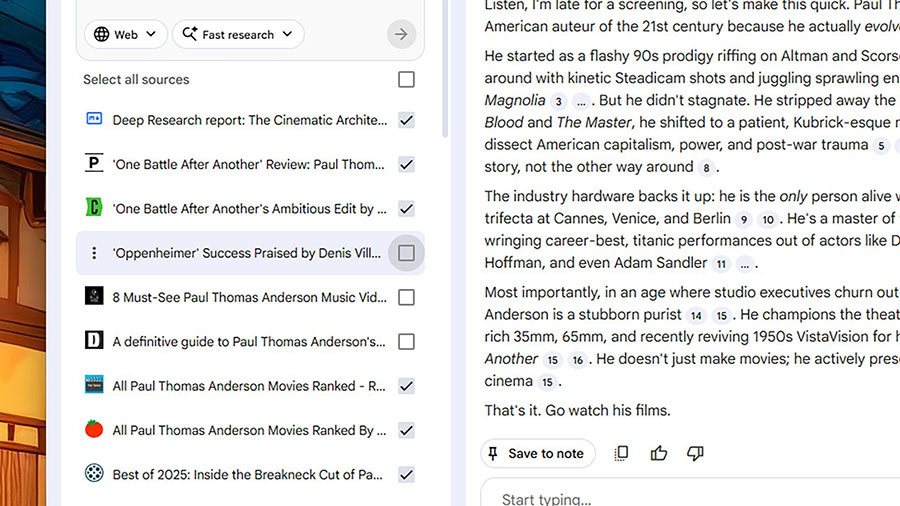
Не е необходимо всеки източник да се използва при всяка подкана. Чрез отметките до всеки елемент в панела Sources може да се посочи откъде точно NotebookLM да извлича информацията си. Тук особено полезно може да бъде и споменатото по-рано обобщение на източниците.
Има много ситуации, в които потребителят би искал да анализира всички източници с изключение на един или да се фокусира само върху конкретен файл. Това е практично например при работа с поредица от доклади, когато един от тях трябва да бъде разгледан по-задълбочено.
Google Docs е полезен за по-сложни подкани
Когато се работи с наистина сложни подкани, включващи подробни инструкции, препратки и многостепенни заявки, често е по-удобно те да бъдат оформени като отделни документи в самия бележник. Така се осигурява повече гъвкавост при съставянето и редактирането им, а веднъж създадени, те могат да се използват многократно.
Достатъчно е да се създаде нов документ в Google Docs и в него да се опишат необходимите инструкции. При нужда съдържанието може да бъде организирано с подзаглавия и точки. След това документът се добавя като източник в NotebookLM.
При следваща заявка е нужно само да се посочи името на документа и да се инструктира NotebookLM да използва съдържанието му като рамка за следващото действие. AI системата ще потвърди, че е прочела и разбрала документа, след което ще продължи според зададените указания.
Можете да използвате Gemini, за да работите с няколко бележника от NotebookLM едновременно
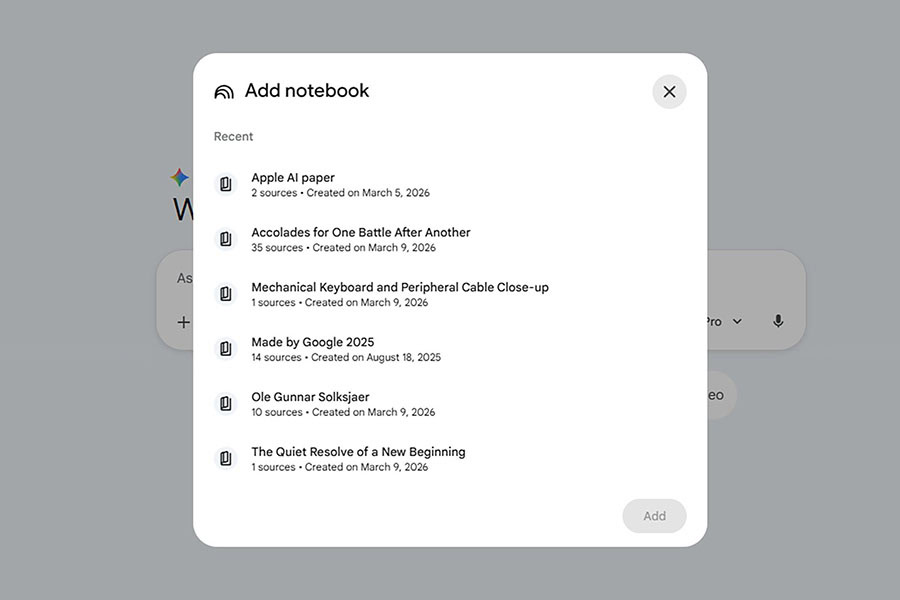
Бележниците от NotebookLM са достъпни и в приложението Google Gemini. Чрез бутона + до полето за подкана в Gemini NotebookLM се показва като една от наличните опции. След това могат да бъдат избрани един или повече бележници за импортиране.
Тази възможност има различни практически приложения. Например Gemini може да бъде използван за създаване на видеа и изображения на базата на вече събраните материали, както и за изпълнение на заявки, които анализират няколко бележника едновременно. Това спестява необходимостта от непрекъснато превключване между различни проекти в NotebookLM.